Jurnal Kas
Menu Jurnal Kas digunakan untuk mencatat transaksi penerimaan atau pengeluaran Uang Tunai yang tidak terkait dengan Penjualan atau Pembelian kredit.
Fitur ini biasanya digunakan untuk mengelola dana operasional sehari-hari (Petty Cash), seperti:
- Kas Keluar (Payment): Membayar biaya operasional tunai (Beli bensin, parkir, ATK, konsumsi rapat).
- Kas Masuk (Deposit): Menerima pendapatan tunai lain-lain (Penjualan kardus bekas, sisa uang dinas).
- Mutasi Kas: Memindahkan uang antar laci kas (misal: Dari Kas Besar ke Kas Kecil).
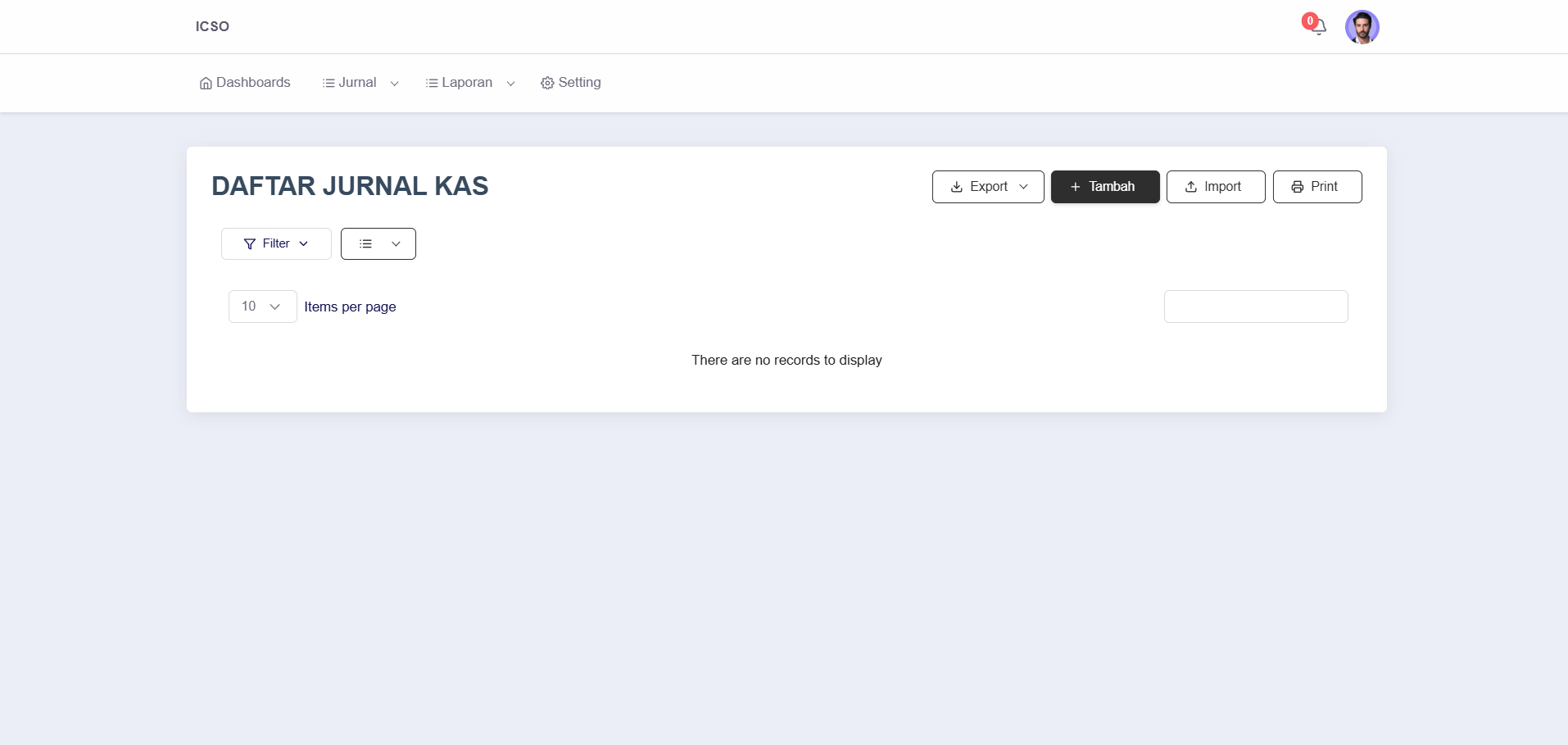
1. Daftar Riwayat Transaksi
Halaman utama menampilkan riwayat seluruh mutasi uang tunai yang pernah dicatat.
2. Input Transaksi Baru (Form)
Klik tombol + Tambah untuk mencatat transaksi tunai baru.

Langkah Pengisian Form
A. Header Transaksi (Data Utama)
Bagian ini menentukan dari dompet kas mana uang diambil atau disimpan.
- Tipe Transaksi: Pilih Kas Masuk atau Kas Keluar.
- Akun Kas: Pilih akun kas fisik yang terpengaruh.
- Contoh: Pilih Kas Kecil jika membayar uang bensin.
- Penerima / Penyetor: (Opsional) Nama orang/karyawan yang menerima/menyetor uang.
- Tanggal & No. Bukti: Isi sesuai tanggal kejadian.
B. Detail Alokasi (Rincian)
Bagian ini menentukan untuk apa uang tersebut digunakan (Lawan Akun).
- Akun Lawan (Contra) Pilih akun biaya atau pendapatan.
Contoh: Pilih akun "600.20 - Beban Transport" untuk parkir. - Keterangan Catatan detail per baris.
- Nominal Masukkan jumlah uang.
Fitur Multi-Baris: Anda bisa memasukkan beberapa bon pengeluaran sekaligus dalam satu bukti transaksi. Misal: Satu kali pengambilan Kas Kecil digunakan untuk membayar Bensin (Baris 1) dan Parkir (Baris 2).
Simpan Data
Pastikan Total Alokasi (Rincian) sama dengan jumlah uang fisik yang dikeluarkan/diterima. Klik Simpan untuk memposting transaksi. Saldo Kas Anda akan otomatis bertambah atau berkurang.
3. Import Data Kas (Massal)
Fitur Import pada menu ini berguna untuk memindahkan catatan buku kas harian (Excel) ke dalam sistem tanpa perlu input manual satu per satu.
Format Data Template
Agar data berhasil dibaca oleh sistem, Anda wajib mengikuti aturan pengisian kolom pada template Excel.
Berikut adalah penjelasan detail untuk setiap kolom pada template sesuai urutan:
-
No. Bukti (Wajib Isi) Nomor referensi unik transaksi. Baris dengan nomor bukti yang sama akan dianggap sebagai satu kesatuan transaksi.
-
Tanggal (Wajib Isi) Diisi dengan tanggal transaksi. Pastikan format sel Excel adalah Date atau teks dengan format
YYYY-MM-DD(Contoh:2024-01-31). -
Kode COA (Wajib Isi) Masukkan Kode Akun untuk Akun Kas sumber dana.
- Contoh:
110.01(Kas Besar). Ini adalah akun kas tempat uang diambil atau disimpan.
- Contoh:
-
Jenis Transaksi Kategori transaksi umum (Misal: Operasional atau Umum).
-
Jenis Transaksi (masuk/keluar) (Wajib Isi) Menentukan arah aliran uang. Wajib diisi dengan kode:
- IN: Untuk Uang Masuk (Penerimaan Tunai).
- OUT: Untuk Uang Keluar (Pengeluaran Tunai).
-
Diterima/Dibayar Oleh Nama pihak ketiga atau karyawan yang menerima uang tunai tersebut.
-
Keterangan (keterangan buat kas) Deskripsi utama transaksi (Header). Keterangan ini menjelaskan transaksi secara global (Contoh: Reimburse Bensin Sales).
-
Kode Coa Item (Wajib Isi) Masukkan Kode Akun untuk Alokasi Biaya/Pendapatan (Lawan).
- Contoh: Jika membayar bensin, masukkan kode akun beban transport (
600.20).
- Contoh: Jika membayar bensin, masukkan kode akun beban transport (
-
Nominal (Wajib Isi) Masukkan jumlah uang untuk baris item tersebut.
- Isi dengan angka positif saja. Arah uang (tambah/kurang) sudah ditentukan oleh kolom Jenis Transaksi (masuk/keluar).
-
Keterangan (Keterangan buat item) Deskripsi detail per baris item.
Langkah Melakukan Import:
- Klik tombol Import di toolbar.
- Download Template Excel yang disediakan.
- Isi data transaksi sesuai panduan urutan kolom di atas.
- Upload File tersebut kembali ke sistem.
- Validasi: Sistem akan memproses data. Pastikan semua Kode COA yang dimasukkan benar-benar terdaftar di Master Data.