Jurnal Bank
Menu Jurnal Bank digunakan untuk mencatat seluruh transaksi keuangan yang melibatkan rekening bank perusahaan (Non-Tunai).
Fitur ini digunakan untuk mencatat mutasi rekening koran, seperti:
- Bank Keluar (Payment): Transfer pembayaran gaji, biaya admin bank, pajak bunga, atau pembayaran operasional via transfer.
- Bank Masuk (Deposit): Penerimaan bunga bank, setoran modal via transfer.
- Mutasi Bank: Pemindahan dana antar rekening (misal: Dari Bank BCA ke Bank Mandiri).
Catatan: Untuk pelunasan Hutang Usaha ke Supplier atau penerimaan Piutang dari Customer, sebaiknya gunakan menu Pembayaran Pembelian atau Penerimaan Penjualan, bukan menu ini.
1. Daftar Riwayat Transaksi
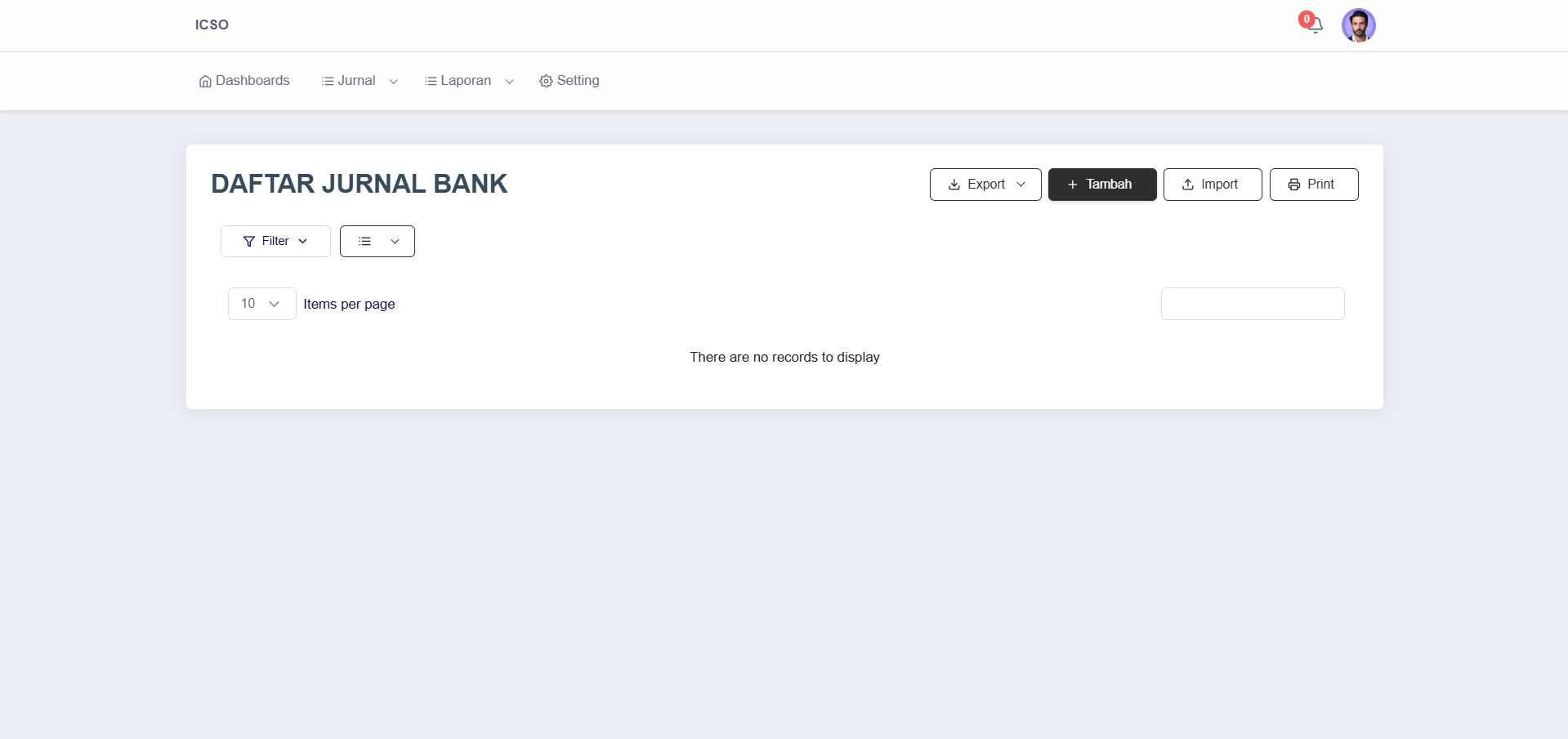
Halaman utama menampilkan riwayat mutasi bank yang tercatat di sistem.
2. Input Transaksi Baru (Form)
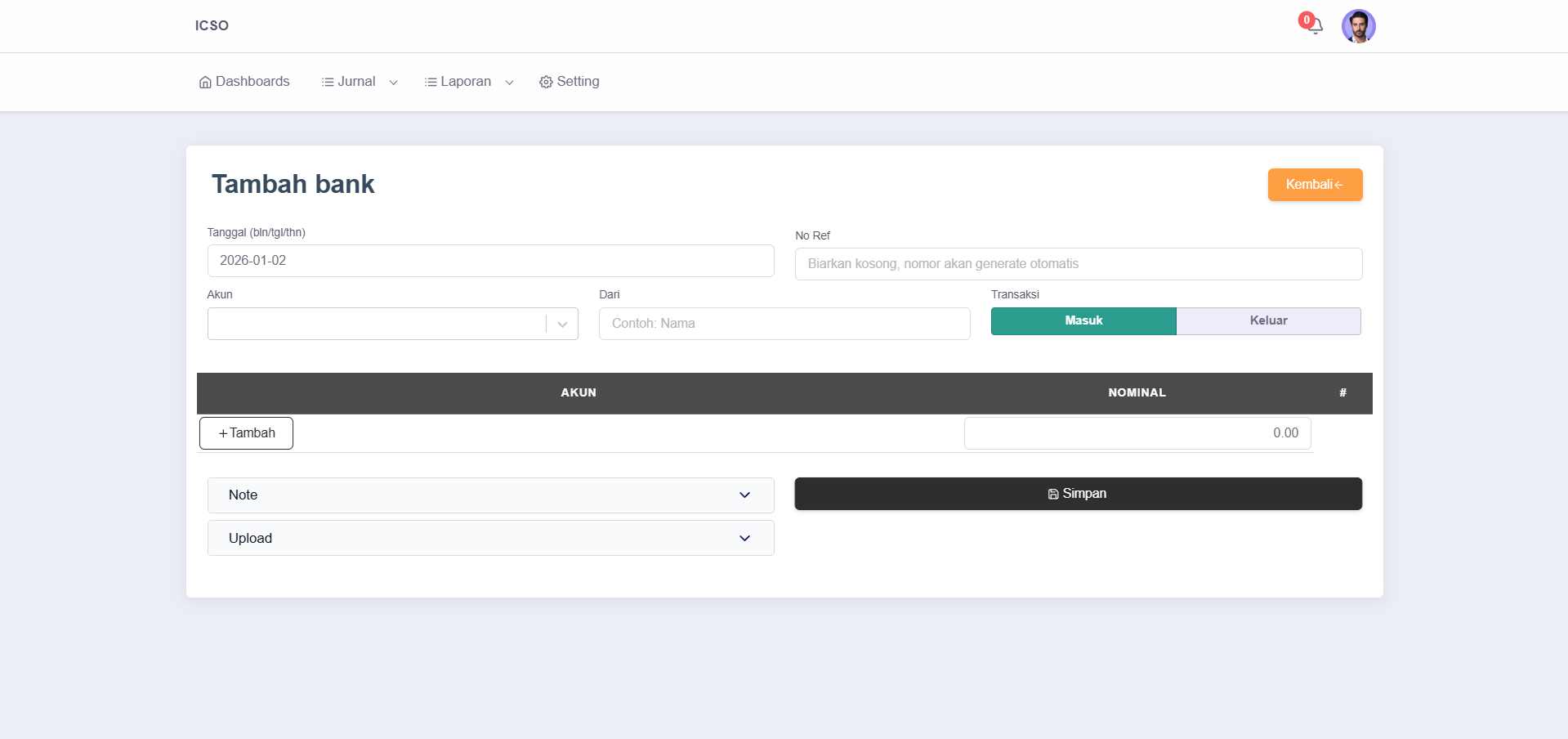
Klik tombol + Tambah untuk mencatat transaksi bank baru.
Langkah Pengisian Form
A. Header Transaksi
- Tipe Transaksi: Pilih Bank Masuk atau Bank Keluar.
- Akun Bank: Pilih rekening bank sumber dana.
- Penerima / Penyetor: Nama pemilik rekening tujuan/asal atau nama karyawan.
- No. Cek/Giro: (Opsional) Jika transaksi menggunakan Cek/Bilyet Giro.
- Tanggal & No. Bukti: Isi sesuai tanggal transaksi di rekening koran.
B. Detail Alokasi
Bagian ini menentukan alokasi penggunaan dana.
-
Akun Lawan (Contra) Pilih akun biaya atau pendapatan yang sesuai dengan transaksi.
Contoh: Pilih "600.99 - Beban Admin Bank".
-
Keterangan Masukkan catatan detail mengenai transaksi baris tersebut agar mudah diidentifikasi.
-
Nominal Masukkan jumlah uang untuk baris transaksi tersebut.
Simpan Data
Pastikan Total Alokasi sama dengan nominal mutasi di bank. Klik Simpan.
3. Ekspor dan Cetak Laporan
Untuk memudahkan pelaporan dan analisis data lebih lanjut, halaman Jurnal Bank menyediakan fitur untuk mencetak laporan secara langsung atau mengekspor data ke dalam berbagai format digital.
Tombol-tombol ini biasanya terletak di bagian kanan atas tabel transaksi.
Mencetak Laporan (Print)
Gunakan fitur ini untuk mencetak tampilan jurnal saat ini secara fisik atau menyimpannya sebagai PDF melalui dialog sistem operasi Anda.
- Cara Penggunaan: Klik tombol ikon Printer atau label Print.
- Tampilan: Hasil cetak akan menyesuaikan dengan filter yang sedang aktif pada tabel (WYSIWYG - What You See Is What You Get).
Ekspor Data (Export)
Fitur ini memungkinkan Anda mengunduh data jurnal untuk digunakan di aplikasi pihak ketiga atau untuk pengarsipan digital.
Terdapat tiga format fail yang didukung:
-
PDF (Laporan Resmi) Format dokumen portabel yang siap presentasi, tidak dapat diedit, dan mempertahankan format visual yang rapi. Pilihan ini sangat cocok jika Anda ingin mengirimkan laporan langsung ke manajemen atau pihak eksternal.
-
Excel / .xlsx (Analisis Data) Mengunduh data dalam format spreadsheet. Pilihan ini ideal jika Anda perlu melakukan perhitungan tambahan, membuat pivot table, atau memanipulasi data lebih lanjut di luar sistem.
-
CSV / .csv (Integrasi Sistem) Format teks sederhana yang ringan. Sangat disarankan jika Anda ingin mengimpor data jurnal ini ke software akuntansi lain atau database karena formatnya yang universal.
Catatan Penting: Data yang diekspor atau dicetak akan mengikuti Filter Tanggal dan Pencarian yang sedang Anda terapkan. Pastikan Anda telah mengatur filter dengan benar sebelum melakukan ekspor untuk mendapatkan data yang relevan.
4. Import Data Bank (Massal)
Fitur Import ini sangat berguna untuk memindahkan data Rekening Koran (Bank Statement) dari internet banking ke dalam sistem secara massal.
Format Data Template
Format import Jurnal Bank sama persis dengan Jurnal Kas. Anda wajib mengikuti urutan kolom berikut:
-
No. Bukti (Wajib Isi) Nomor referensi unik.
- Tips: Gunakan nomor referensi transaksi dari internet banking agar mudah dilacak (Reconcile).
-
Tanggal (Wajib Isi) Tanggal transaksi sesuai rekening koran. Format
YYYY-MM-DD. -
Kode COA (Wajib Isi) Masukkan Kode Akun untuk Rekening Bank Anda.
- Contoh:
110.02(Bank BCA).
- Contoh:
-
Jenis Transaksi Kategori transaksi (Misal: Biaya Admin, Bunga, Transfer).
-
Jenis Transaksi (masuk/keluar) (Wajib Isi) Menentukan arah aliran dana:
- IN: Uang Masuk (Kredit di Rekening Koran).
- OUT: Uang Keluar (Debit di Rekening Koran).
-
Diterima/Dibayar Oleh Nama pihak penerima transfer atau penyetor.
-
Keterangan (keterangan buat bank) Deskripsi utama transaksi.
-
Kode Coa Item (Wajib Isi) Masukkan Kode Akun Lawan (Alokasi).
- Contoh:
600.99(Beban Admin Bank) atau800.01(Pendapatan Bunga).
- Contoh:
-
Nominal (Wajib Isi) Masukkan jumlah uang (Angka positif).
-
Keterangan (Keterangan buat item) Deskripsi detail per baris.
Langkah Melakukan Import:
- Klik tombol Import di toolbar.
- Download Template Excel yang disediakan.
- Isi data transaksi sesuai panduan di atas.
- Upload File tersebut kembali ke sistem.
- Validasi: Pastikan Kode COA valid.